
إنشاء قناة يوتيوب: خطوات الهاتف والكمبيوتر للمبتدئين
لـإنشاء قناة يوتيوب، سجّل الدخول بحساب Google، ثم افتح إعدادات الحساب وأنشئ قناة باسم وصورة واسم معرّف تختارها. بعد ذلك، راجع صفحة القناة واضبط وصفها وهويتها قبل رفع أول فيديو. إنشاء القناة يختلف عن تفعيل الميزات الإضافية أو تحقيق الربح؛ فلا تحتاج إلى إكمال هذه المراحل كلها حتى تبدأ.
المسؤول عن المحتوى: أحمد حسين.
إذا كنت تستخدم Gmail أو خدمات Google بحسابك الحالي، فلا يلزم إنشاء حساب جديد. وإذا لم يكن لديك حساب، اتبع خطوات إنشاء حساب Google؛ وتتيح Google استخدام بريد إلكتروني موجود من مزوّد آخر، وليس عنوان Gmail جديدًا بالضرورة. أما حساب Google وحده فيتيح المشاهدة والاشتراك، بينما تمنحك قناة YouTube حضورًا يمكنك نشر المحتوى من خلاله.
تاريخ النشر: 17 أكتوبر 2026.
إنشاء قناة يوتيوب من الكمبيوتر أو متصفح الهاتف
يشمل مسار إنشاء القناة الرسمي موقع YouTube على الكمبيوتر وموقعه على الهاتف. ابدأ من المتصفح، وتأكد أنك تستخدم حساب Google الذي تريد إدارة القناة من خلاله:
- افتح موقع YouTube وسجّل الدخول.
- افتح قائمة صورة حسابك، ثم انتقل إلى الإعدادات.
- داخل قسم الحساب، اختر إضافة قنوات أو إدارتها.
- اضغط إنشاء قناة، وأدخل الاسم والاسم المعرّف، واختر صورة للملف الشخصي.
- راجع البيانات المعروضة، ثم أكد العملية بزر إنشاء قناة.
إذا ظهرت قناة سابقة في القائمة، فتأكد أنك تريد إضافة قناة أخرى فعلًا، لا تعديل القناة الموجودة أو الدخول إليها. لا تغيّر اسم قناة قديمة وأنت تقصد إنشاء قناة مستقلة عنها.
ما الذي يختلف عند استخدام الهاتف؟
الخطوات السابقة تخص متصفح الهاتف، وليست وصفًا لقوائم تطبيق YouTube. افتح الموقع داخل المتصفح وسجّل الدخول، ثم اتبع مسار الإنشاء. لا تحتاج إلى افتراض أن تشغيل وضع سطح المكتب شرط إلزامي لكل هاتف.
وعند الانتقال لاحقًا إلى رفع الفيديو، استخدم التطبيق؛ إذ توضح إرشادات YouTube لمتصفحات الهاتف أن تحميل الفيديوهات وتعديلها لا يتوفران عبر واجهة المتصفح المتوافقة مع الأجهزة المحمولة. لذلك قد تبدأ بإنشاء القناة من المتصفح، ثم تديرها أو ترفع المحتوى من التطبيق المناسب.
كيف تتأكد من إنشاء القناة الصحيحة؟
افتح صفحة القناة وراجع الاسم والصورة والمعرّف، ثم افتح استوديو YouTube بالحساب نفسه. ويمكن الوصول إلى الاستوديو من قائمة صورة الحساب، كما توضح إرشادات لوحة البيانات. تحقق من هوية القناة قبل تعديل أي إعداد أو رفع ملف.
إذا ظهرت قناة مختلفة على الكمبيوتر، افتح صورة الحساب ثم تبديل الحساب واختر القناة المطلوبة. وفي تطبيق الهاتف، انتقل إلى صورة الملف الشخصي ثم قائمة الحسابات. توضح إرشادات التبديل بين القنوات أن القنوات المرتبطة بحساب Google نفسه تُدار بالتبديل بينها، لا بإنشاء تسجيل دخول جديد لكل قناة.
اختر اسم القناة والاسم المعرّف دون الخلط بينهما
اسم القناة هو الاسم الذي تعرض به هويتك أو موضوعك. أما الاسم المعرّف فهو معرّف فريد يبدأ بعلامة @، ويُستخدم في الإشارات والوصول إلى القناة ورابطها. وتوضح إرشادات الأسماء المعرّفة أنه مختلف عن اسم القناة؛ لذلك لا تتعامل معه بوصفه بريد تسجيل الدخول.
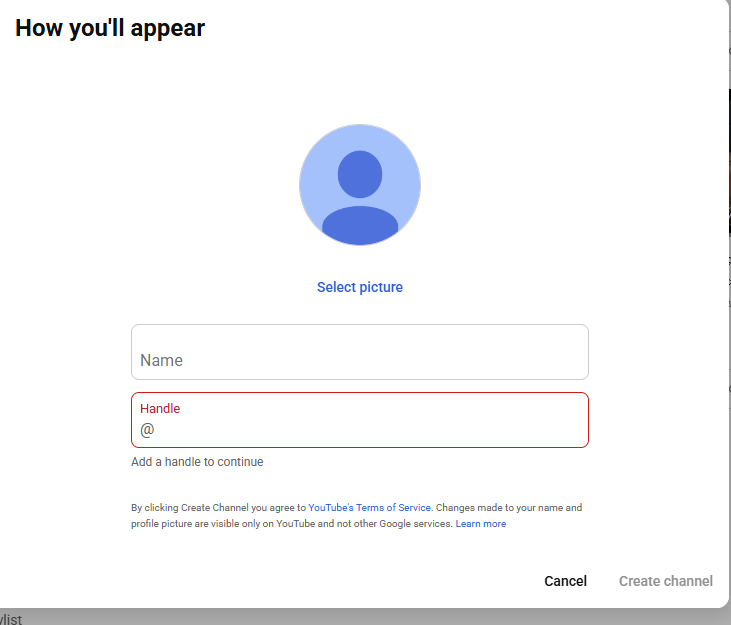
اختر اسمًا يستطيع المشاهد فهمه وتذكّره، ويعبّر عن الموضوع دون تقليد هوية قناة أخرى. قبل اعتماده، جرّب كتابته ونطقه والبحث عنه، وتأكد أنه لا يوحي بعلاقة رسمية بجهة لا تمثلها. هذه مراجعة أولية مفيدة، وليست ضمانًا لعدم وجود تعارض مع اسم أو علامة مستخدمة.
إذا رُفض المعرّف، راجع الإرشادات والتوافر بدل تغيير حساب Google. توضح صفحة تغيير الاسم المعرّف أن عدم إتاحته قد يعني استخدامه في قناة أخرى أو عدم استيفائه القواعد. جرّب إضافة كلمة مرتبطة بموضوعك، ثم افحص النتيجة داخل الحقل؛ لا تعتبر أي اقتراح متاحًا قبل أن يقبله YouTube.
اضبط وصف القناة وصورتها والبانر
تعديل البيانات من الكمبيوتر والهاتف
على الكمبيوتر، افتح استوديو YouTube، ثم التخصيص وبعده الملف الشخصي. من هناك عدّل الاسم والمعرّف والوصف، وأضف الروابط ذات الصلة، ثم اضغط نشر لحفظ التغييرات. هذا هو المسار الوارد في إرشادات إدارة الملف الشخصي للقناة.
وفي تطبيق YouTube على الهاتف، افتح صورة حسابك ثم الاطّلاع على القناة، واستخدم خيار التعديل بجوار البيانات المطلوبة واحفظ التغيير. تعرض صفحة المساعدة نفسها التعليمات الخاصة بـ Android وiPhone؛ لا تبحث داخل التطبيق عن تبويبات نسخة الكمبيوتر بالترتيب نفسه.
تغيير اسم القناة وصورتها يؤثر في هويتها على YouTube، وليس تغييرًا تلقائيًا لاسم حساب Google وصورته. كذلك، فإن بريد التواصل الذي تختار نشره في معلومات القناة مخصص لتواصل الجمهور أو الأعمال؛ لا تنشر بريدك الخاص لمجرد أنه وسيلة تسجيل دخولك.
اجعل الهوية بسيطة وواضحة
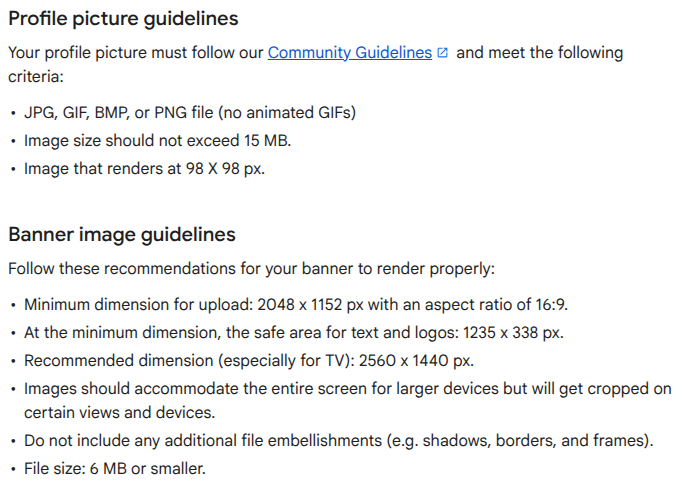
استخدم صورة ملف شخصي يسهل تمييزها بحجم صغير، وبانرًا يوضح اسم القناة أو موضوعها دون ازدحام. يمكن أن تكون الصورة شعارًا أو صورة شخصية مناسبة؛ المهم أن تعبر عن القناة وألا تعتمد على نص صغير يصعب قراءته.
وفق مواصفات بانر YouTube، الأبعاد الموصى بها هي 2560 × 1440 بكسل، والحد الأدنى للرفع 2048 × 1152 بكسل، وحجم الملف لا يتجاوز 6 ميغابايت. تُقتص الصورة بصورة مختلفة بين الأجهزة؛ لذا احتفظ بالاسم والشعار داخل المنطقة الآمنة وراجع معاينة القص قبل الحفظ.
لا تؤخر البداية من أجل علامة مائية أو فيديو تعريفي أو تصميم جميع أقسام الصفحة. ابدأ بصورة واضحة ووصف يشرح المحتوى، ثم أضف العناصر الأخرى عندما تصبح لديك مواد تخدم المشاهد.
مثال عملي لاسم ووصف وأول فيديو
المثال التالي افتراضي: قناة تقدم أفكارًا لتنظيم مساحة العمل لمن يدرسون أو يعملون من المنزل. اسمها المقترح «مكتب مرتب»، ومعرّفها المقترح @MaktabMurattab. لم يُفحص توافر المعرّف أو الاسم، ويجب مراجعتهما قبل الاستخدام.
مكتب مرتب قناة عربية تقدم تطبيقات بسيطة لتنظيم مساحة الدراسة والعمل من المنزل. ستجد أفكارًا لترتيب الأدوات والأسلاك والملفات، مع توضيح طريقة التنفيذ وما يمكن تغييره بحسب المساحة المتاحة لديك.
يمكن أن يكون أول فيديو: «تنظيم أسلاك مكتب صغير باستخدام الأدوات الموجودة لديك». يرتبط العنوان بوعد القناة ويحدد مهمة يمكن تصويرها، بدل البدء بفيديو عام لا يوضح نوع المحتوى. ولا يحتاج الوصف إلى وعد بالنشر اليومي أو نتائج غير مضمونة.
افهم التحقق من الحساب والميزات قبل أن تبحث عن «تفعيل القناة»
لا توجد خطوة واحدة باسم «التفعيل» تختصر الأمان والميزات والشارة والربح. لفحص ما يتوفر لقناتك، افتح استوديو YouTube على الكمبيوتر، ثم الإعدادات، ثم القناة، ثم الأهلية لاستخدام الميزات. تعرض إرشادات أهلية الميزات الفروق بين المستويات، وحالة الميزات المتاحة للحساب.
| الإجراء | ما الذي يحققه؟ | علاقته بالبداية |
|---|---|---|
| التحقق بخطوتين لحساب Google | يضيف حماية لعملية تسجيل الدخول. | إجراء أمني، وليس شارة للقناة أو تفعيلًا للأرباح. |
| تأكيد الحساب عبر الهاتف في YouTube | يتيح الميزات المتوسطة، ومنها الصور المصغّرة المخصصة والفيديوهات التي تتجاوز 15 دقيقة. | استخدمه عندما تحتاج إلى هذه الميزات أو يطلبه مسار الأهلية. |
| الوصول إلى الميزات المتقدمة | يتطلب تأكيد الهاتف، ثم سجل نشاط كافيًا أو تحققًا بمستند هوية أو فيديو عندما يكون الخيار متاحًا. | ليس رفع مستند الهوية شرطًا عامًا لإنشاء القناة الأولى. |
| شارة التحقق بجانب اسم القناة | تساعد على تمييز القناة الأصلية للشخص أو الجهة. | ليست شرطًا للبدء، ولا تمنح ميزات إضافية بمجرد الحصول عليها. |
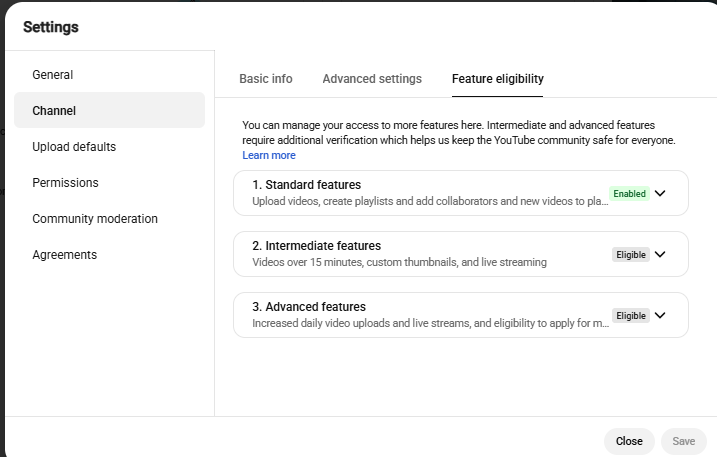
للتأكيد عبر الهاتف من الكمبيوتر، افتح قسم الميزات المتوسطة داخل صفحة الأهلية، ثم اختر التأكيد واتبع وسيلة استقبال الرمز المعروضة. وتوضح إرشادات الميزات المتوسطة والمتقدمة أن التحقق بمستند أو فيديو لا يُتاح لجميع صنّاع المحتوى. أما الشارة فلها إجراءات مستقلة للتحقق من القناة.
ومن البداية، فعّل التحقق بخطوتين واضبط وسائل استرداد حساب Google، ولا تشارك كلمة المرور أو رموز التأكيد مع شخص يعرض «تفعيل القناة» نيابة عنك. يمكنك اتباع دليل تأمين قناة YouTube لمراجعة حماية الحساب والأجهزة التي تستخدمه.
ارفع أول فيديو مع مراجعة الجمهور ومستوى العرض
على الكمبيوتر، افتح استوديو YouTube ثم إنشاء وبعده تحميل فيديوهات، واختر الملف. وعلى Android أو iPhone، افتح تطبيق YouTube واضغط إنشاء ثم فيديو، واختر الملف وانتقل إلى الخطوة التالية. توضح إرشادات تحميل الفيديوهات المسار الخاص بكل جهاز.
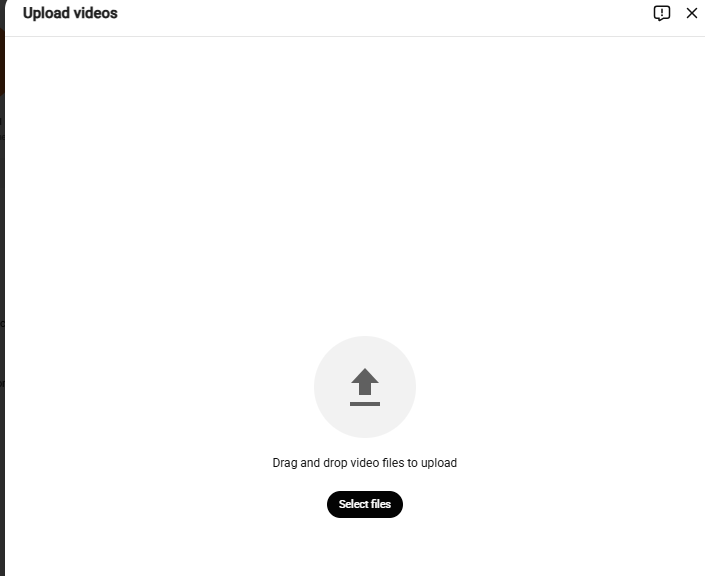
اكتب عنوانًا يصف الفيديو ووصفًا يوضح ما سيشاهده المتابع. راجع الملف بعد رفعه، وانتبه إلى أن اكتمال التحميل لا يعني بالضرورة انتهاء معالجة جميع درجات الجودة. لا تنشره اعتمادًا على اسم الملف وحده؛ شغّله وتأكد من الصوت والصورة وعدم ظهور معلومات خاصة في التسجيل.
حدّد الجمهور بحسب المحتوى
اختر تصنيف «مخصص للأطفال» أو «غير مخصص للأطفال» وفق طبيعة الفيديو وجمهوره المقصود، لا بناءً على إعداد تقترحه جميع الشروح تلقائيًا. راجع إرشادات تصنيف جمهور القناة والفيديوهات عند الشك. وتصنيف الفيديو بأنه غير مخصص للأطفال ليس هو نفسه تقييده للمشاهدين البالغين.
اختر مستوى العرض عن قصد
تفرّق إعدادات خصوصية الفيديو بين ثلاثة خيارات رئيسية:
- خاص: للمشاهدة من حسابك وللأشخاص الذين تختار مشاركة الفيديو معهم.
- غير مدرج: يستطيع من يملك الرابط مشاهدته وإعادة مشاركته؛ لذلك ليس مكانًا مناسبًا لمحتوى سري.
- علني: متاح للمشاهدة العامة ويمكن أن يظهر في البحث والاقتراحات، دون ضمان وصول محدد.
يمكنك إبقاء الفيديو خاصًا أثناء مراجعته، ثم تغيير مستوى عرضه بعد التأكد من التفاصيل. راجع الاختيار بنفسك بدل الاعتماد على الإعداد الافتراضي.
واستخدم لقطات وموسيقى تملك حق استخدامها. توضّح إرشادات YouTube حول مفاهيم حقوق الطبع والنشر أن ذكر صاحب العمل الأصلي أو كتابة «لا أملك الحقوق» لا يمنحك إذنًا تلقائيًا بإعادة استخدامه.
حل مشكلات إنشاء قناة يوتيوب
حدّد أولًا أين توقفت العملية: تسجيل الدخول، أم إنشاء القناة، أم استخدام ميزة بعد الإنشاء؟ لا تتعامل مع كل مشكلة باعتبارها حظرًا، ولا تبدأ بتغيير البلد أو إنشاء حسابات متكررة.
| المشكلة | ما الذي تفحصه؟ | الإجراء المناسب |
|---|---|---|
| تظهر رسالة «هذا الإجراء غير مسموح به» أثناء الإنشاء في تطبيق قديم. | إصدار تطبيق YouTube المستخدم. | حدّث التطبيق، أو أنشئ القناة من متصفح الكمبيوتر ثم افتحها في التطبيق، وفق حل YouTube الرسمي. |
| تظهر قناة غير التي أنشأتها. | حساب Google والقناة المحددة حاليًا. | استخدم قائمة تبديل الحساب واختر القناة الصحيحة قبل تعديل البيانات. |
| تعذر الإنشاء من حساب طفل خاضع للإشراف. | نوع تجربة الإشراف، لا العمر المفترض فقط. | راجع مع ولي الأمر الميزات غير المتاحة لحساب الطفل؛ فهذه التجربة لا تتيح إنشاء قناة. لا تعمم شروطها على كل أنواع الإشراف. |
| لا يمكن الوصول إلى YouTube بحساب العمل أو المؤسسة. | إتاحة الخدمة في الحساب المُدار. | تواصل مع المسؤول؛ فقد لا تكون الخدمة مفعّلة، كما توضح إرشادات تعذّر الوصول إلى YouTube. |
القناة موجودة ولكنها لا تظهر في البحث؟ افتح رابطها المباشر أولًا للتحقق من وجودها. توضح إرشادات الظهور في نتائج البحث أن القنوات الجديدة وتغييرات الأسماء قد تحتاج إلى وقت حتى تنعكس في النتائج. غياب النتيجة فورًا ليس دليلًا على فشل الإنشاء، ولا يعني ضرورة فتح قناة بديلة.
أسئلة شائعة قبل إكمال إعداد القناة
هل إنشاء قناة يوتيوب مجاني؟
نعم، إنشاء القناة الأساسي مجاني، ولا تحتاج إلى YouTube Premium. لا تتضمن خطوات الإنشاء الرسمية شراء اشتراك أو دفع رسوم لفتح القناة. أما شراء معدات أو تصميم أو برنامج تحرير فهو قرار منفصل، وليس شرطًا لوجود القناة.
هل يمكن إنشاء قناة يوتيوب بدون رقم هاتف؟
لا يمكن ضمان إكمال كل الحالات دون هاتف. فإضافة رقم لاسترداد الحساب تختلف عن تأكيد ميزات YouTube، وقد تطلب Google تحققًا أمنيًا عبر الهاتف عند إنشاء الحساب أو تسجيل الدخول. لذلك افحص الرسالة التي ظهرت لك وسبب الطلب؛ وتشرح صفحة تأكيد حساب Google هذا النوع من التحقق.
هل يمكن إنشاء قناة ثانية بالحساب نفسه؟
نعم، من قائمة القنوات اختر إنشاء قناة جديدة بدل تعديل القديمة. لكن انتبه إلى أن YouTube يدرج إضافة قنوات أخرى إلى الحساب ضمن الميزات التي تتطلب تأكيد الهاتف؛ لذا راجع أهلية الميزات إذا لم يتوفر الخيار، ولا تفترض تطابق متطلبات القناة الإضافية مع القناة الأولى.
هل أحتاج إلى حساب علامة تجارية أو مشاركة كلمة المرور مع فريقي؟
حساب العلامة التجارية خيار لتنظيم ملكية القناة وإدارتها، وليس شرطًا يجعل المحتوى احترافيًا تلقائيًا. توضّح إرشادات إدارة قنوات YouTube ارتباط هذا النوع من الحسابات بإمكانية مشاركة الإدارة بين حسابات Google متعددة.
ولمنح شخص صلاحية للعمل على القناة، استخدم أذونات القناة بدل مشاركة كلمة المرور. من استوديو YouTube على الكمبيوتر، افتح الإعدادات ثم الأذونات ثم دعوة، واختر الدور المناسب. منح صلاحية تحرير المحتوى ليس هو نفسه نقل ملكية حساب العلامة التجارية.
هل يجب رفع فيديو فورًا؟ وهل تبدأ الأرباح بمجرد فتح القناة؟
يمكنك إعداد القناة قبل نشر الفيديو الأول؛ ويفصل دليل البداية لصنّاع المحتوى بين إنشاء القناة وتجهيزها ونشر المحتوى. استخدم هذه المرحلة لكتابة وصف واضح وتجهيز فيديو يطابقه، بدل نشر ملف لمجرد ملء الصفحة.
أما تحقيق الربح عبر YouTube فمسار منفصل يرتبط بأهلية برنامج شركاء YouTube والبلدان المتاحة والسياسات ومراجعة القناة. فتح القناة لا يفعّل الأرباح تلقائيًا، واستيفاء الحدود المطلوبة لا يعني القبول دون مراجعة. ولا تحتاج إلى ربط AdSense أو حساب بنكي ضمن خطوات إنشاء القناة الأساسية.
خطوتك التالية هي فتح القناة بالحساب الصحيح، ومراجعة الاسم والمعرّف والوصف من صفحة القناة نفسها. بعد التأكد من هذه الأساسيات، جهّز أول فيديو وراجع جمهوره وحقوقه ومستوى عرضه قبل نشره.